Оглавление
| Table of Contents | ||
|---|---|---|
|
Требования
минимальный набор требований для выполнения
- Устройство с Android или iOS
- Доступ к маркету приложений
- Активная учетная запись
...
1 | Установите непосредственно из приложения App Store или Play Маркет на своем смартфоне, официальное приложение Microsoft Outlook для телефонов и планшетов.
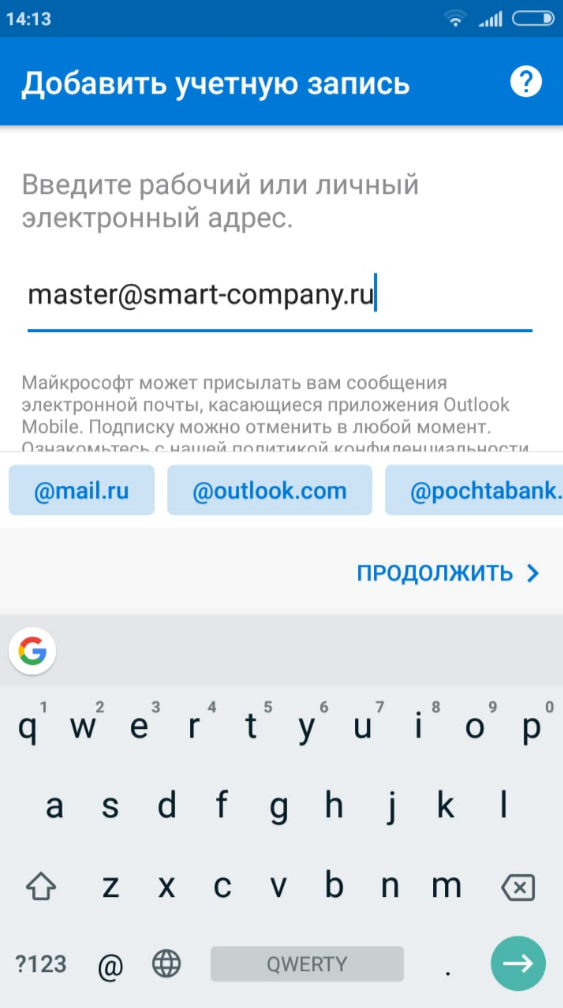
2 | В поле Электронной адрес введите ваш полный адрес электронной почты (например, xxxxx@smart-company.ru).
Затем нажмите кнопку Продолжить.
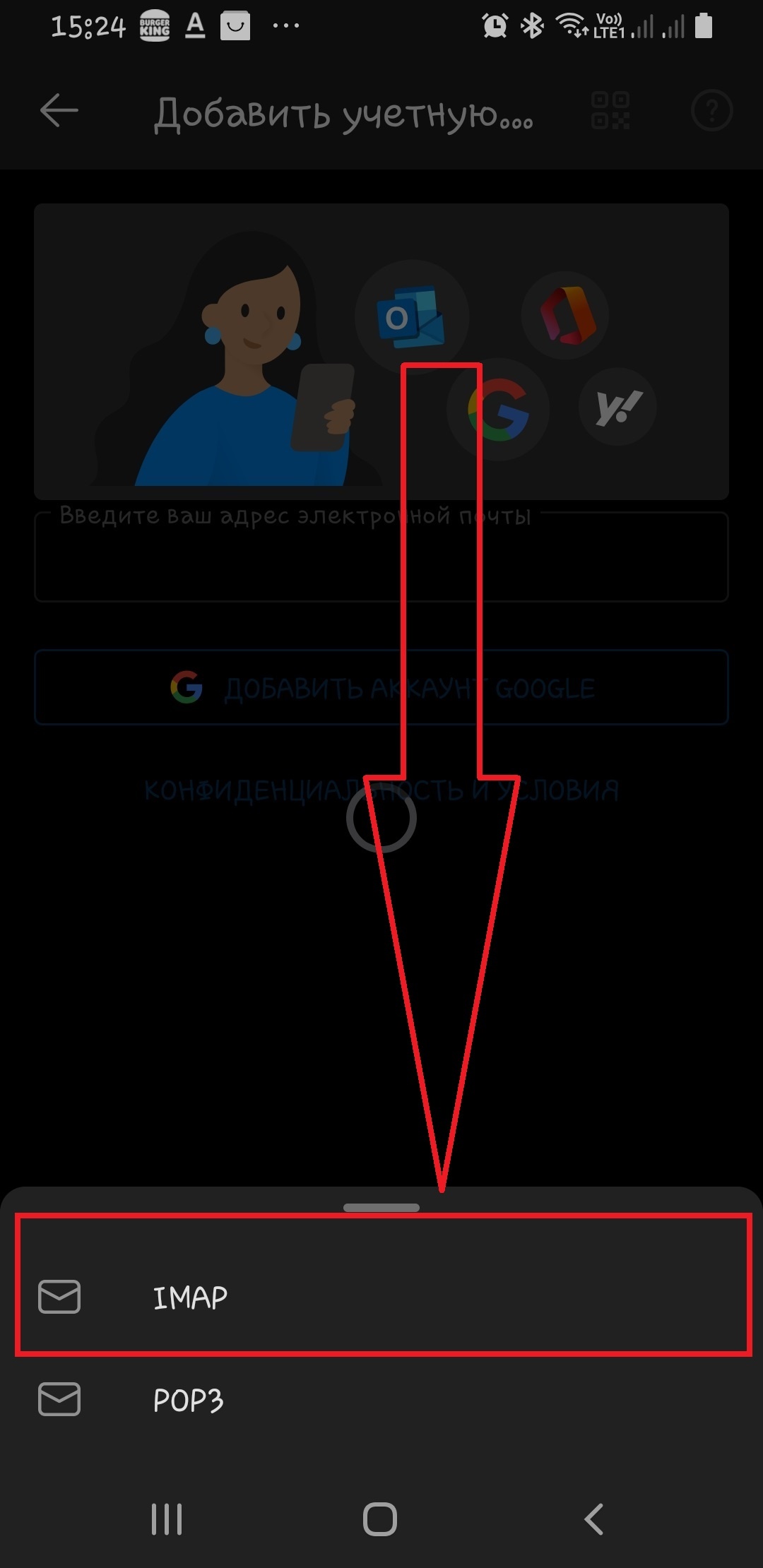
3 | Через несколько секунд появится кнопка Настроить учетную запись вручную. Нажимаем ее. Либо перекинет сразу на другую страницу, тогда сделайте как показано на рисункерисунках.
...
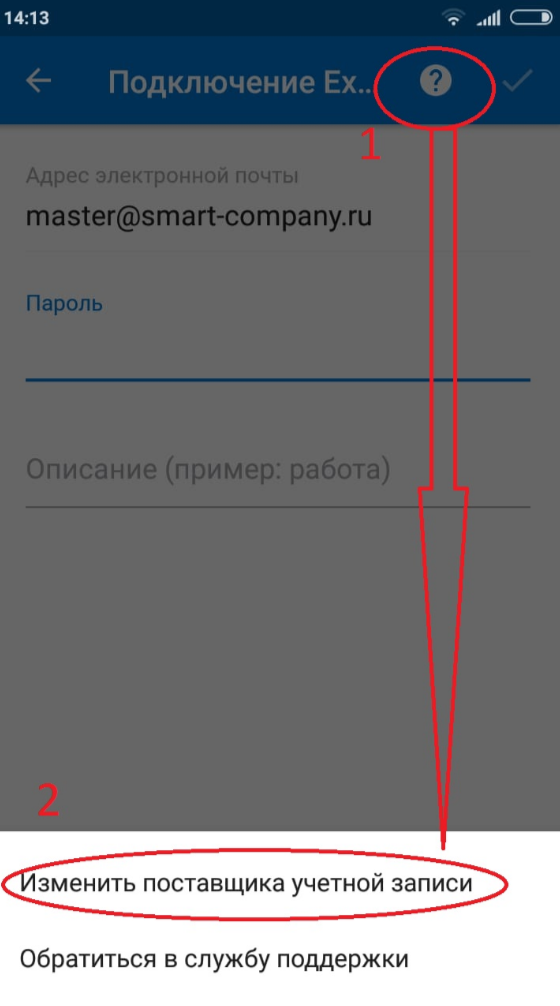
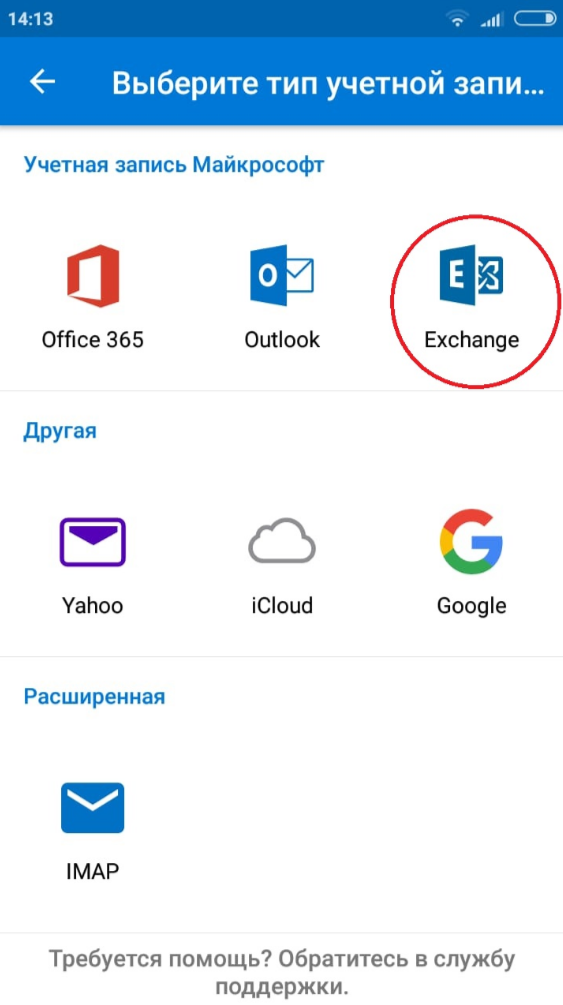
4 | Выбираем тип учетной записи Exchange.
5 | Открываем Дополнительные параметры.
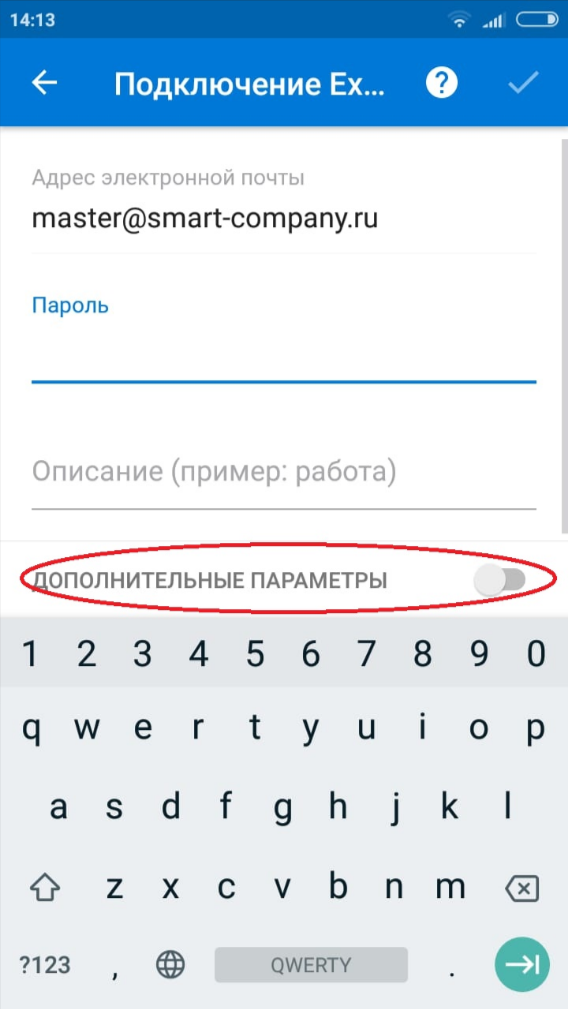
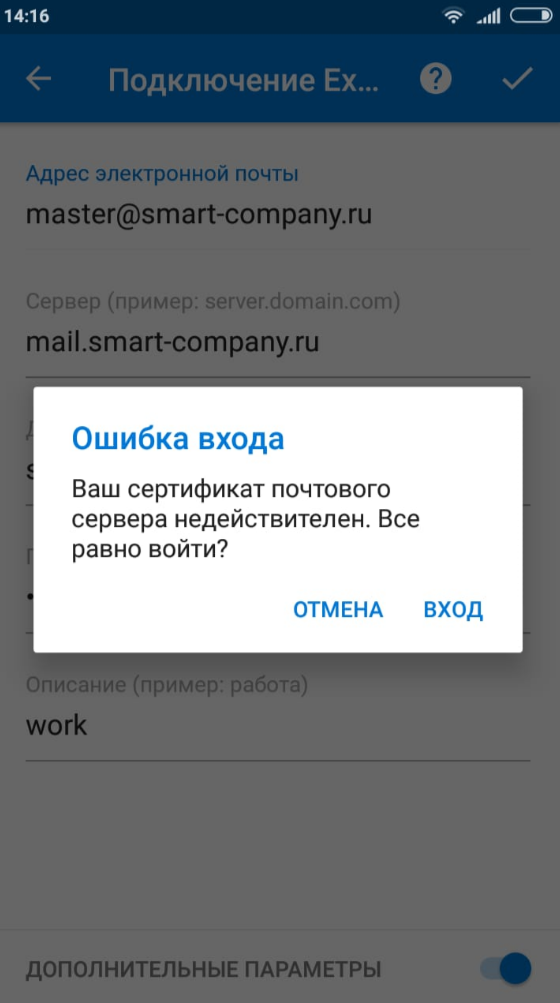
6 | Введите настройки как показано на рисунке.
После чего нажимаем галочку в верхнем правом углу или на кнопку "Вход".
1) Адрес электронной почты: Вводим свой электронный адрес (ххх@xxx.xxxxx@smcgr.org например)
2)Описание: Любое имя для почты.
3) Сервер: ex.smcgr.org ( у всех одинаковый, вводим именно его)Для iPhone.
...
4) Домен: smart (у всех одинаковый, вводим именно его)
...
5) Имя_пользователя: Ваш.логин
...
(Вводим Ваш логин, такой же как и для сервера)
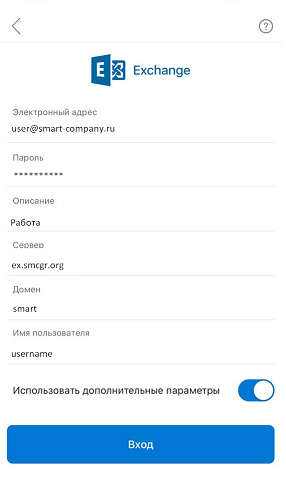 Для Android.
3.1) Домен\Имя_пользователя: smart\Ваш_логин_хххх
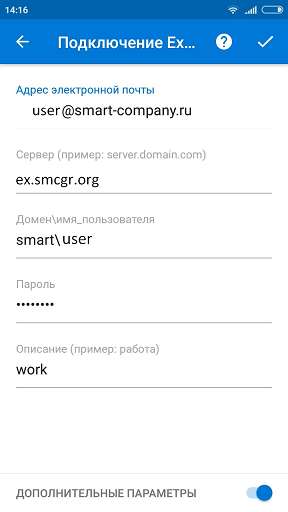
6) Нажмите Вход для iPhone или для Android
74)Описание: Любое имя для почты.5)Может появится ошибка, нажмите Вход.
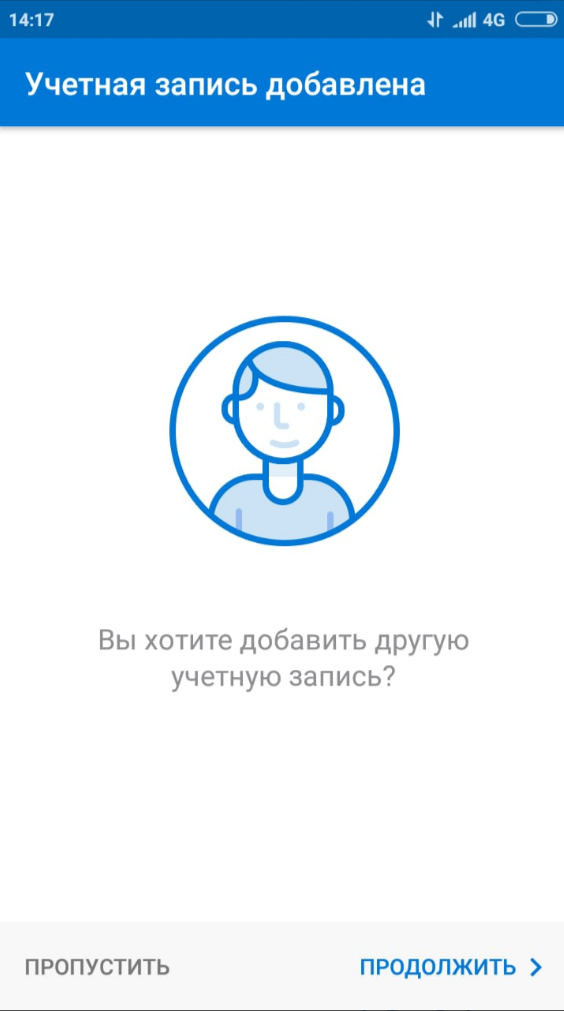
68) Читаем или пропускаем инструкции по использованию
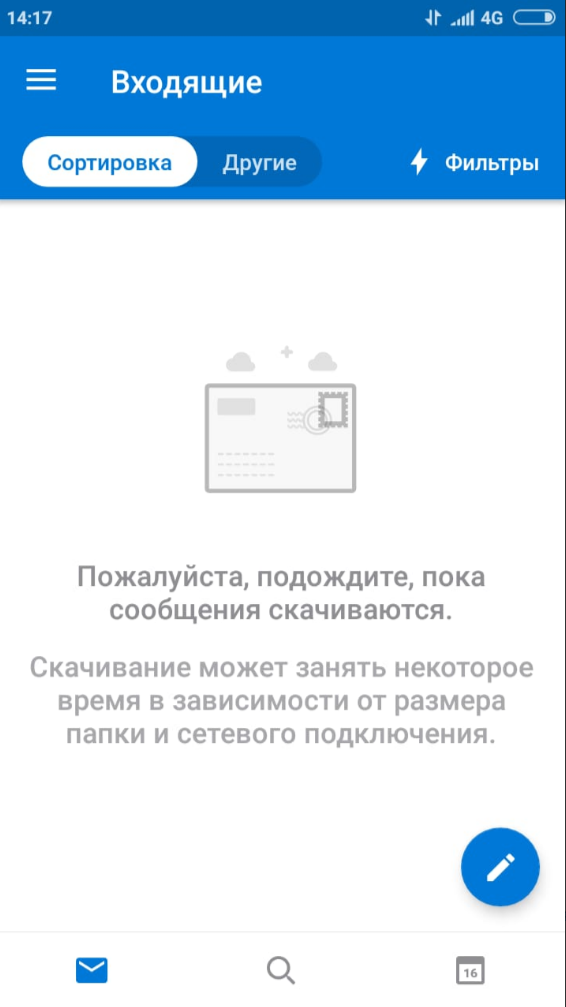
79) Получаем рабочую почту. Через несколько секунд все сообщения загрузятся. 
...
Связанные страницы
| Content by Label | ||||
|---|---|---|---|---|
|