Versions Compared

Key

  • This line was added.
  • This line was removed.
  • Formatting was changed.
Ссылки

Table of Contents

Предыдущая страница

Следующая страница

Запуск процесса на любом этапе воронки

В данном разделе приведена последовательность действий для ручного запуска процесса предварительного расчёта сроков на любом из этапов воронки.

  1. На главном экране перейти в раздел CRM
  2. Открыть выпадающее меню «Смарт-процессы»
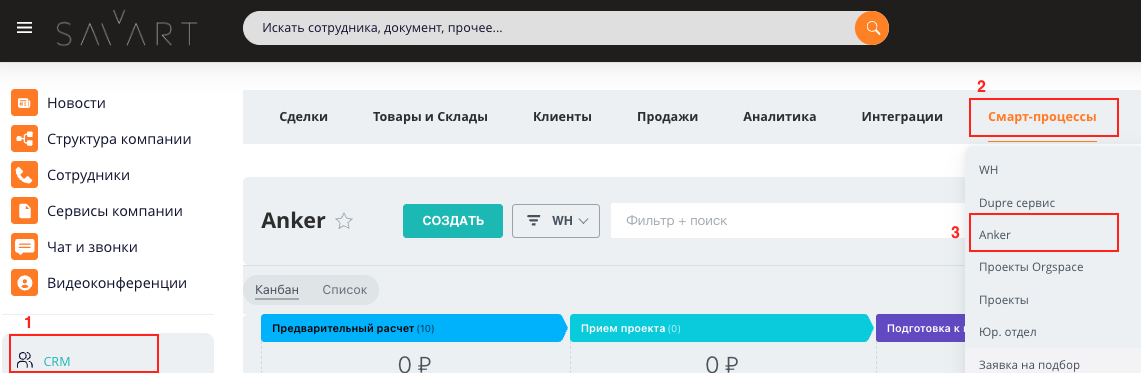
    Image Added
  3. Выбрать "Anker"
  4. В открывшейся воронке нажать на зелёную кнопку «Создать»
  5. Внести необходимую информации в соответствующие поля, при наличии
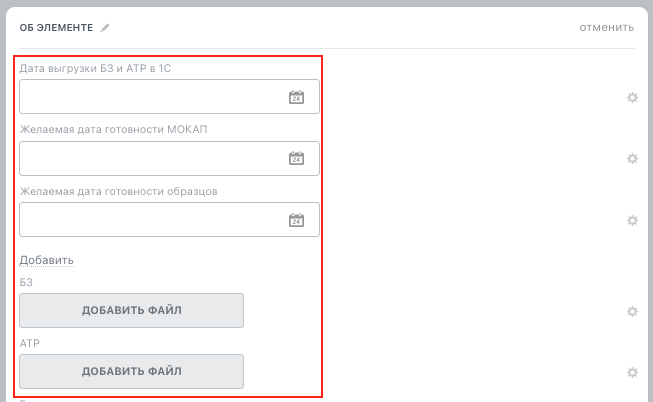
    Image Added
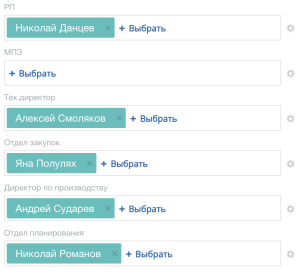
  6. Далее, в разделе «Участники процесса» указать ТОЛЬКО РП WH и МП WH. Остальные участники процесса установятся автоматически после нажатия кнопки «Сохранить»
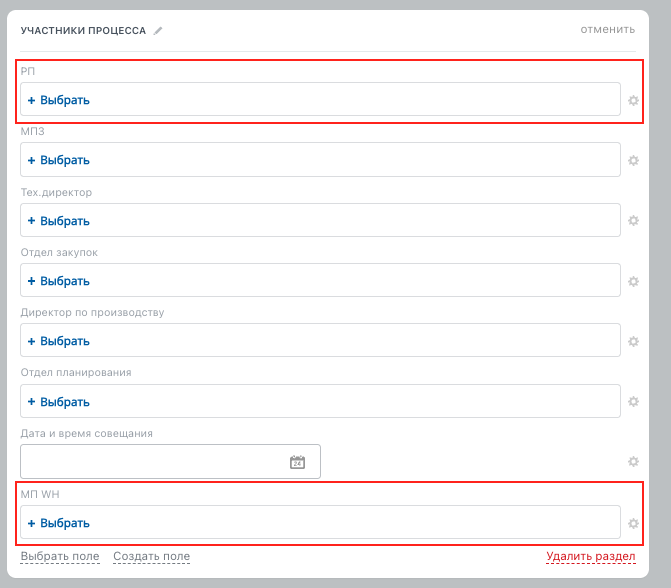
    Image Added
  7. Нажать кнопку «Сохранить»
Excerpt

Последовательность действий 

Описание процесса

Первый этап обработки заводом Анкер нового заказа. На этапе определяются сроки производства.

Требования к процессу

Для выполнения процесса необходимы следующие данные:

  • доступ сотрудников завода Анкер в Битрикс
  • бланк задания и альбом технических решений
  • etc

Данные

Входные данныеВыходные данныеБланк заданияПредварительная спецификацияАльбом технических решенийСроки разработки конструкторской документацииЖелаемые сроки производстваПредварительные сроки производства заказаПоследовательность действий

Подробное описание действий участников и системы.

Действия Менеджера и Руководителя проектов WH

Инициация бизнес-процесса

 При переходе менеджера Walter Holz на этап
  1. Процесс инициируется на нескольких стадиях воронки WH, когда РП переводит 
    1. На этапе воронки "Образцы" инициируется бизнес-процесс.
      Image Modified
  • Система показывает уведомление в правом верхнем углу экрана. Уведомление о том, что запущен бизнес-процесс.
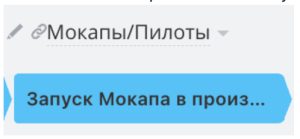
      1. На этапе "Мокапы/Пилоты" – "Запуск МОКАПА в производство"
        Image Added
      2. На этапе "Согласование Договора" – "Сроки производства и монтажа для договора"
        Image Added
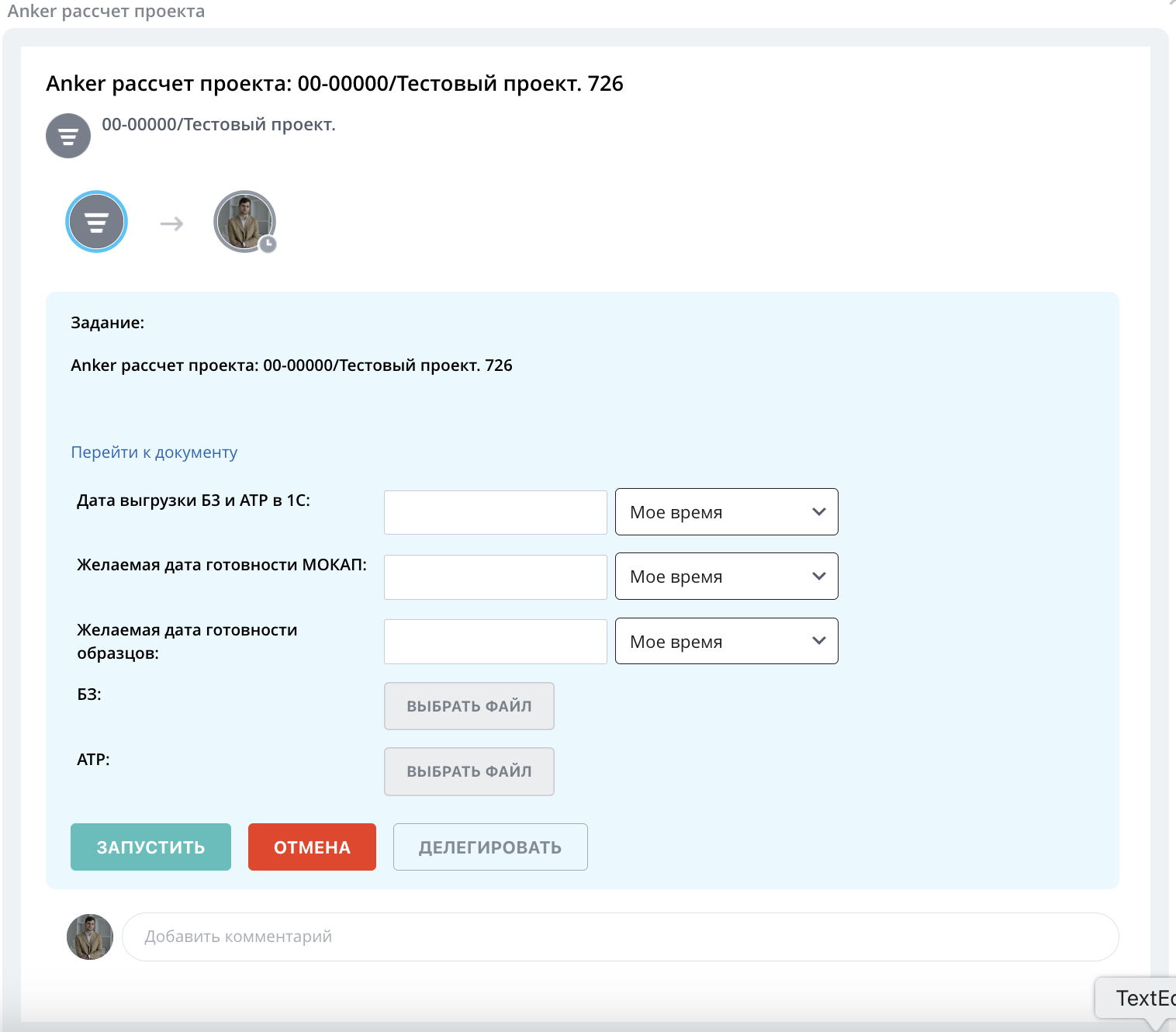
    1. Менеджеру WH ставится задача на запуск процесса предварительного расчёта сроков.
    2. Менеджер WH нажимает на уведомление и переход в процесс. Или
    Сотрудник
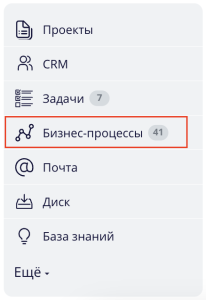
    1. переходит на вкладку "Бизнес-процессы"
    и нажимает на кнопку "Запустить новый бизнес-процесс"
    Image Removed
    1. .
      Image Added
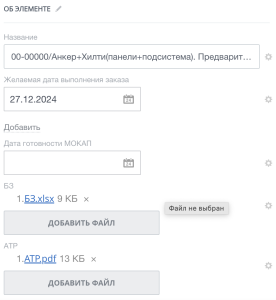
    2. Менеджер WH указывает название проекта/название проекта вставляется автоматически из воронки WH, указывает желаемые сроки выполнения заказа и загружает БЗ и АТР.
    Image Removed
    1. Image Added
    2. Менеджер
    WH выбирает только МПЗ. Остальные участники процесса заполняются автоматически.
    Image RemovedМенеджер
    1. нажимает "
    Сохранить"
    1. Запустить"
    2. Система помещает новый бизнес-процесс в воронку Anker. Доступ к этому бизнес процессу можно получить из карточки сделки, из которой был инициирован бизнес-процесс, и непосредственно из воронки Anker.

    Уточнение по БЗ и АТР (при необходимости)

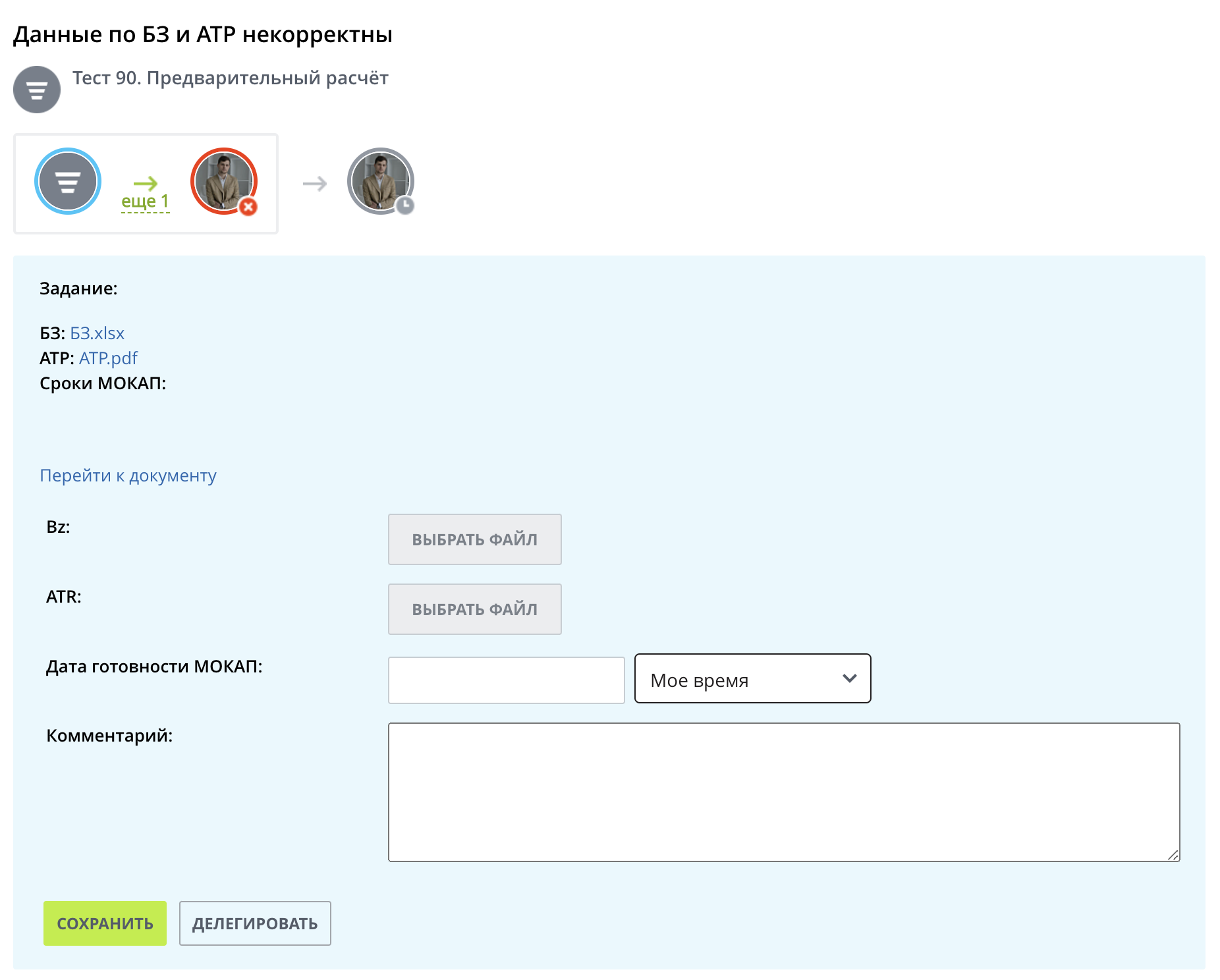
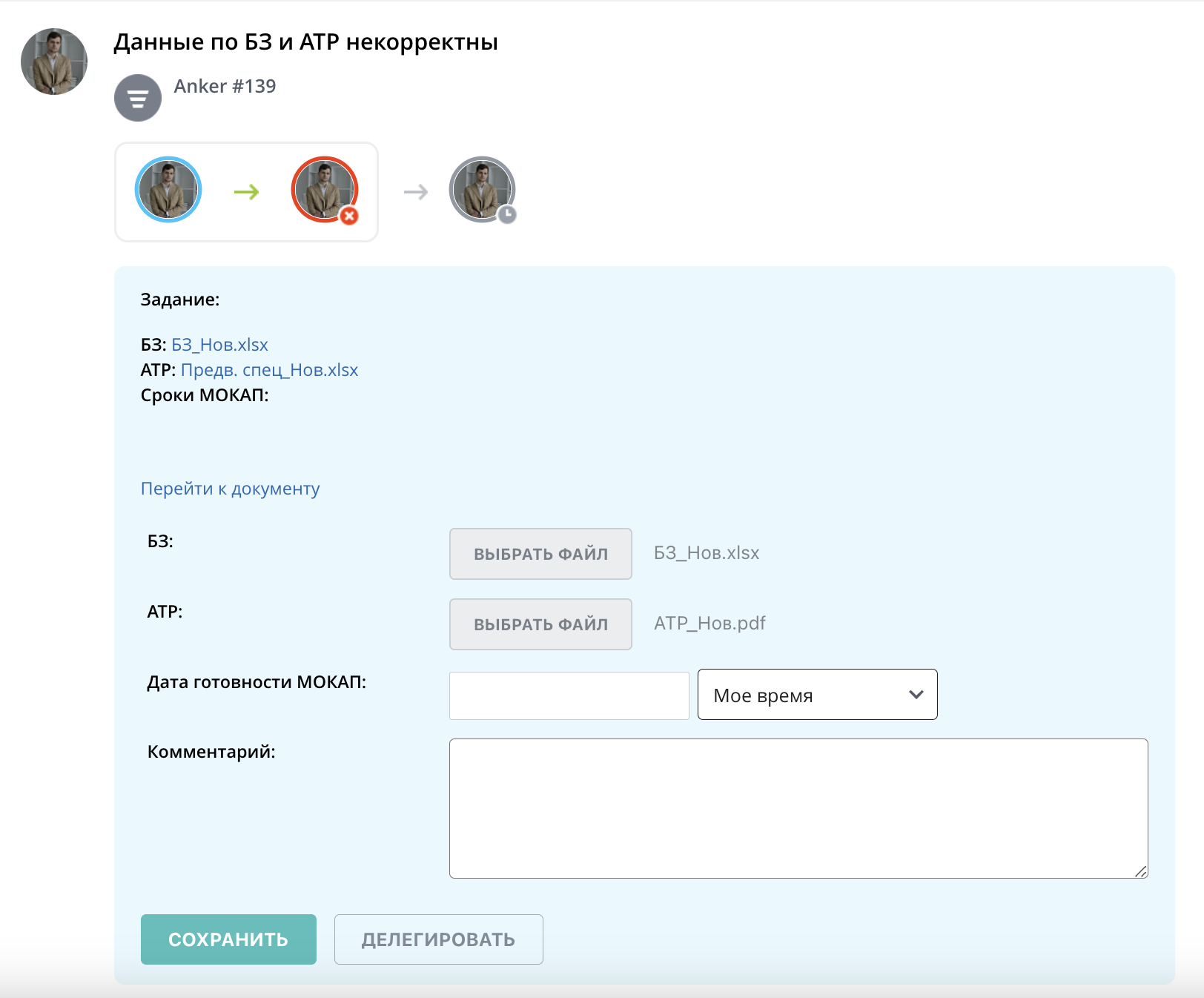
    1. При наличии ошибок БЗ и АТР возвращаются
    РП
    1. Менеджеру WH на доработку
      Image Modified
    РП
    1. Менеджер WH загружает новые версии документов

    Image Removed

    1. Image Added

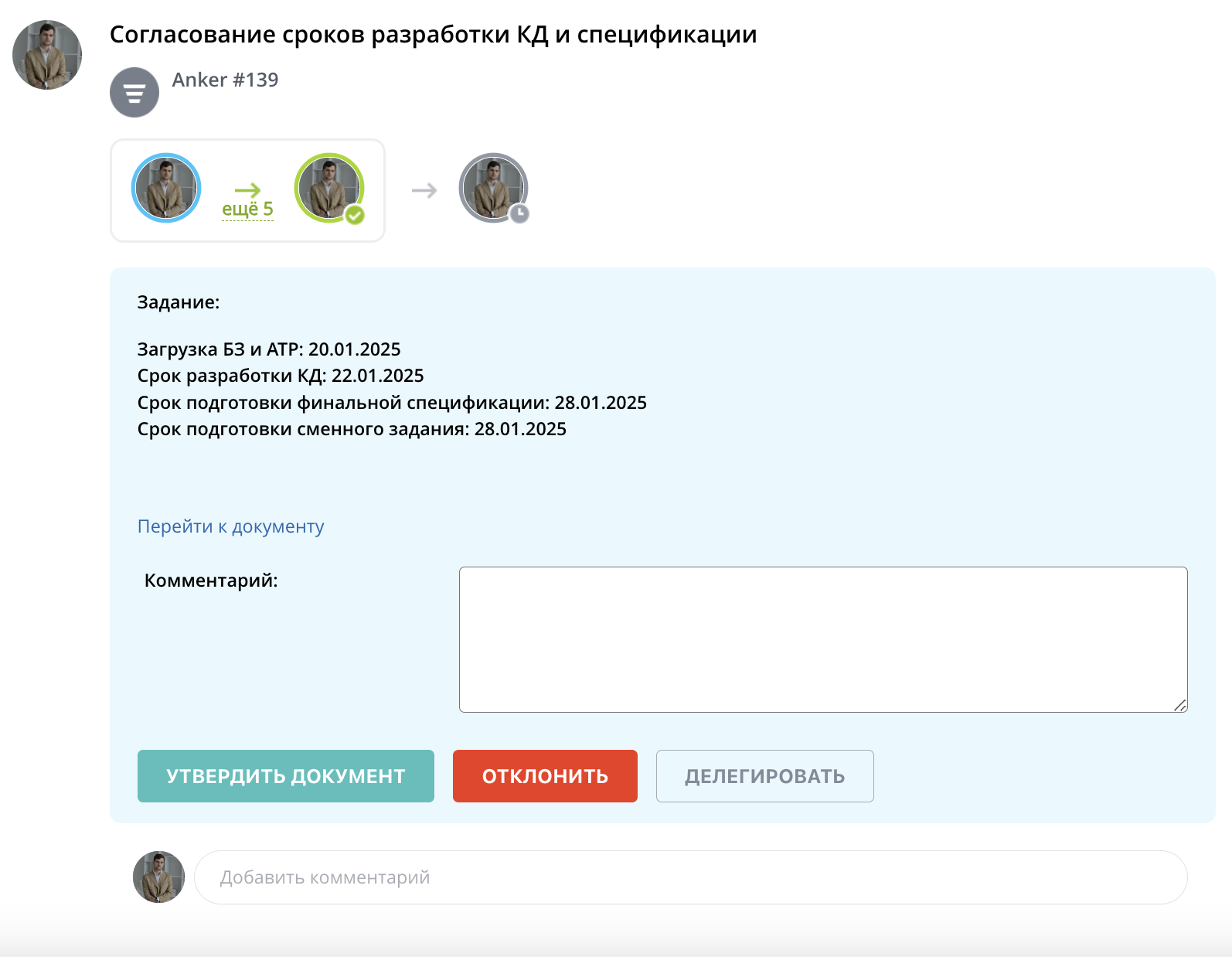
    Утверждение сроков разработки документации (КД, спецификация, сменное задание)

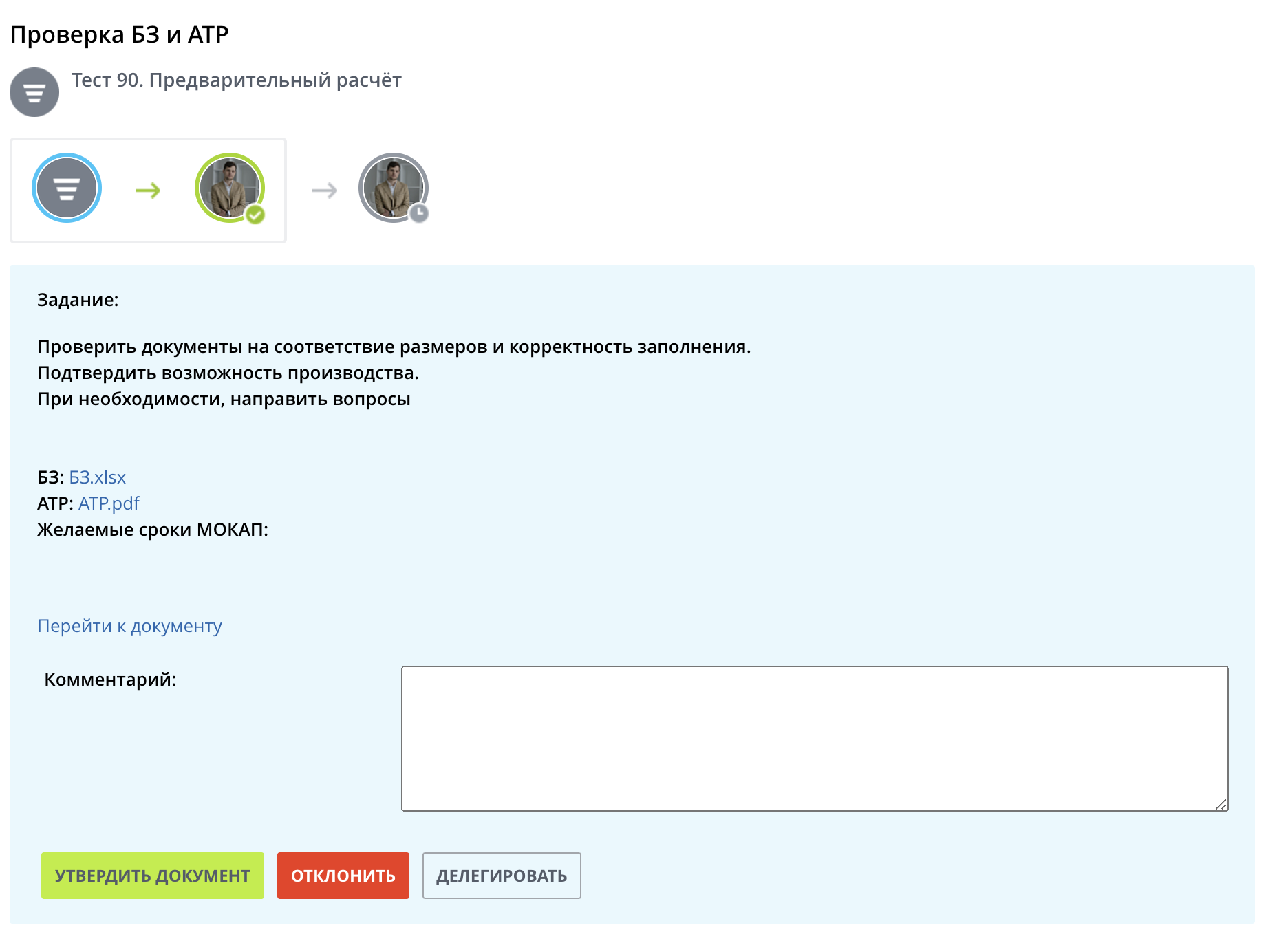
    1. РП WH получает на утверждение сроки разработки КД
      Image Added
    2. Выбор действия:
      1. Утвердить документ — процесс продолжается дальше
      2. Отклонить — процесс возвращается на технического директора с комментарием

    Замена материалов

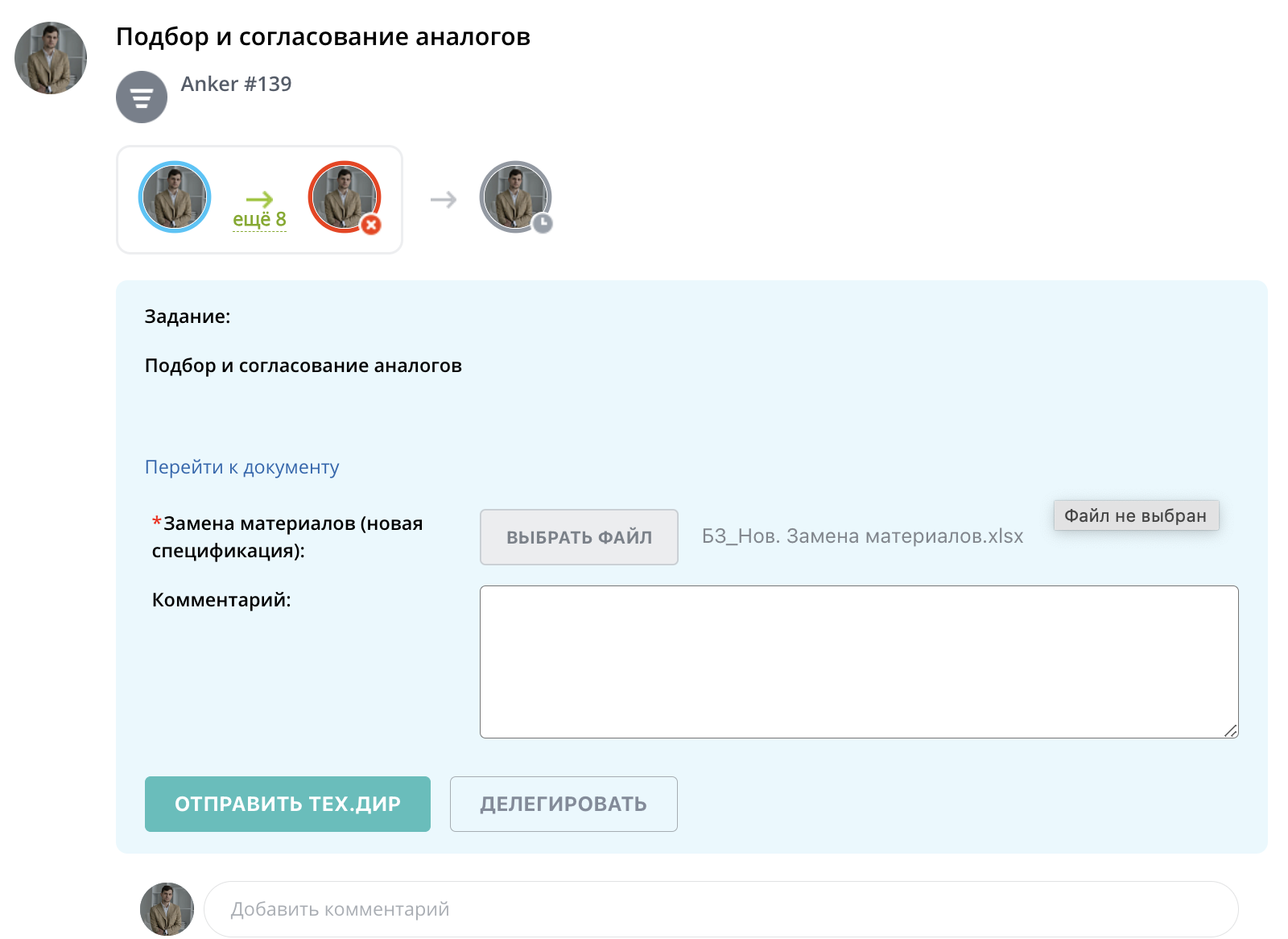
    1. В случае, когда технолог не смог подобрать аналог, он направляет процесс на МП
    2. МП получает задачу в следующем виде. РП становится наблюдателем и может видеть, какие материалы были загружены.
      Image Added
    3. МП загружает БЗ с обновлёнными материалами и отправляет на технолога

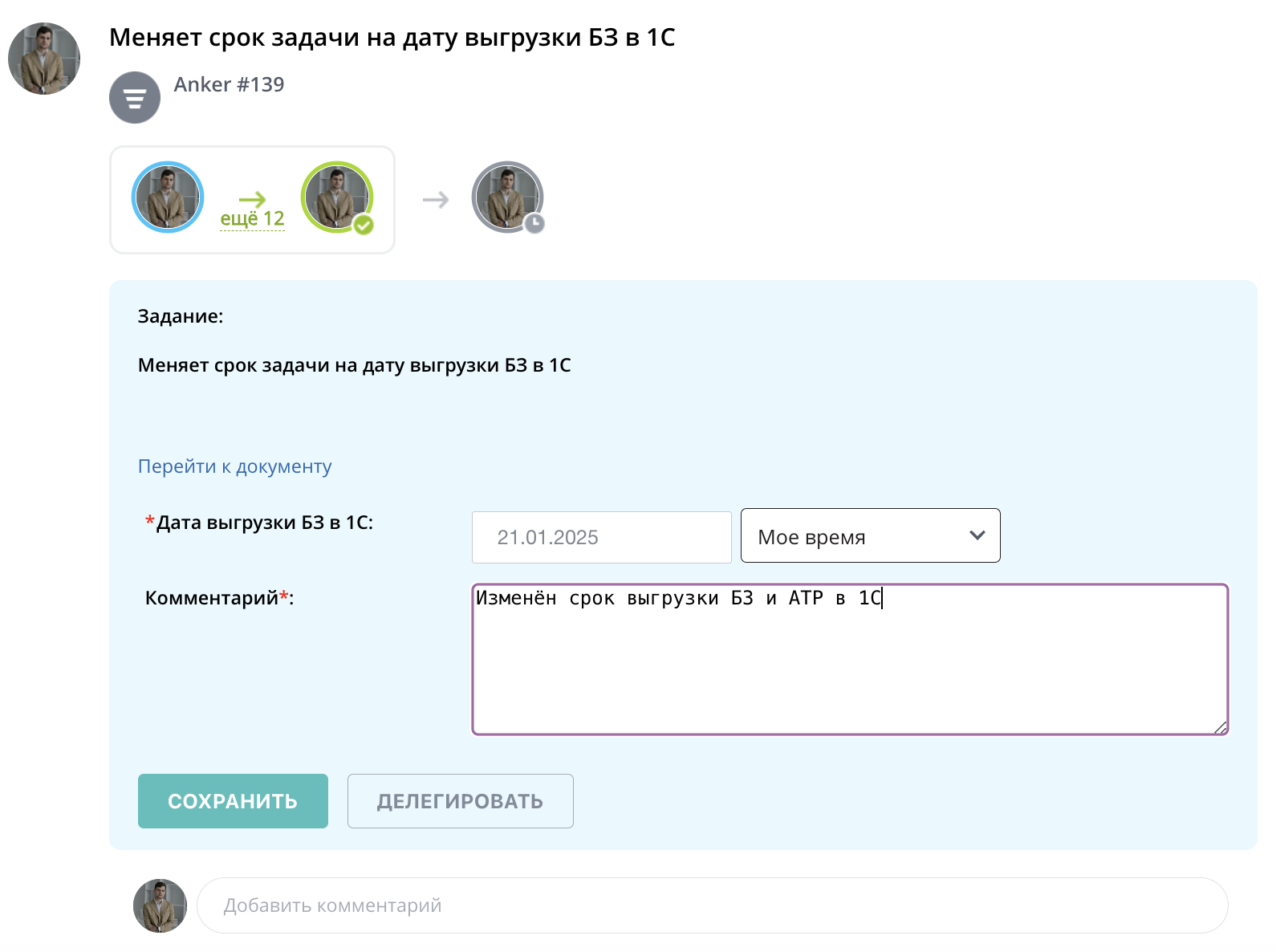
    Корректировка срока выгрузки БЗ и/или АТР в 1С

    1. РП WH Указывает новые даты выгрузки БЗ в 1С (при необходимости) и пишет комментарий
      Image Added

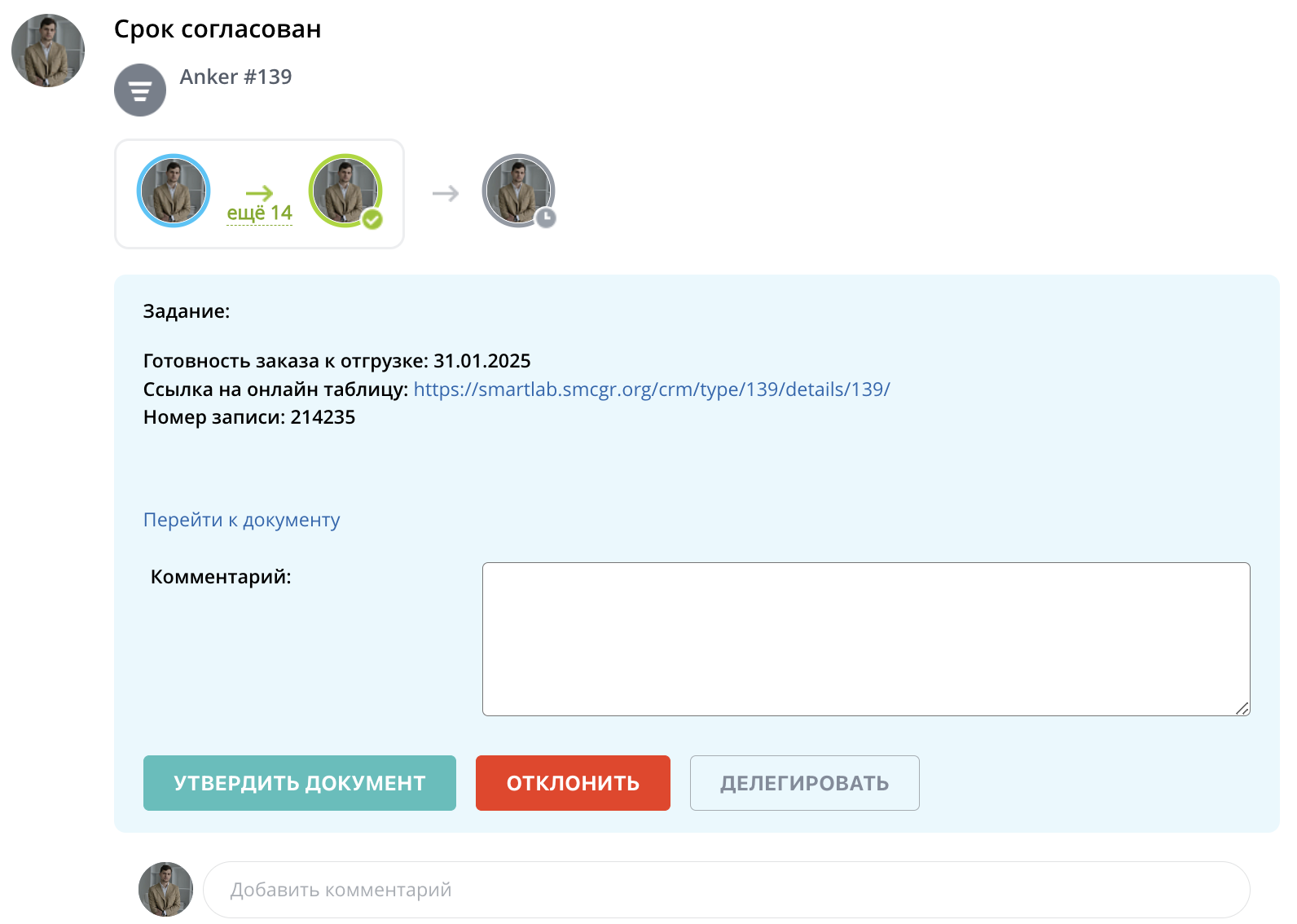
    Утверждение даты отгрузки готовой продукции

    1. РП WH получает на утверждение сроки отгрузки заказа
      Image Added
    2. Выбор действия:
      1. Утвердить документ — процесс предварительного расчёта сроков завершится
      2. Отклонить — процесс возвращается на отдел планирования с комментарием

    Действия сотрудников завода Анкер

    Действия МПЗ

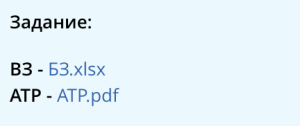
    1. МПЗ изучает полученный проект. При нажатии на названия файлов они скачиваются.

    Image Removed
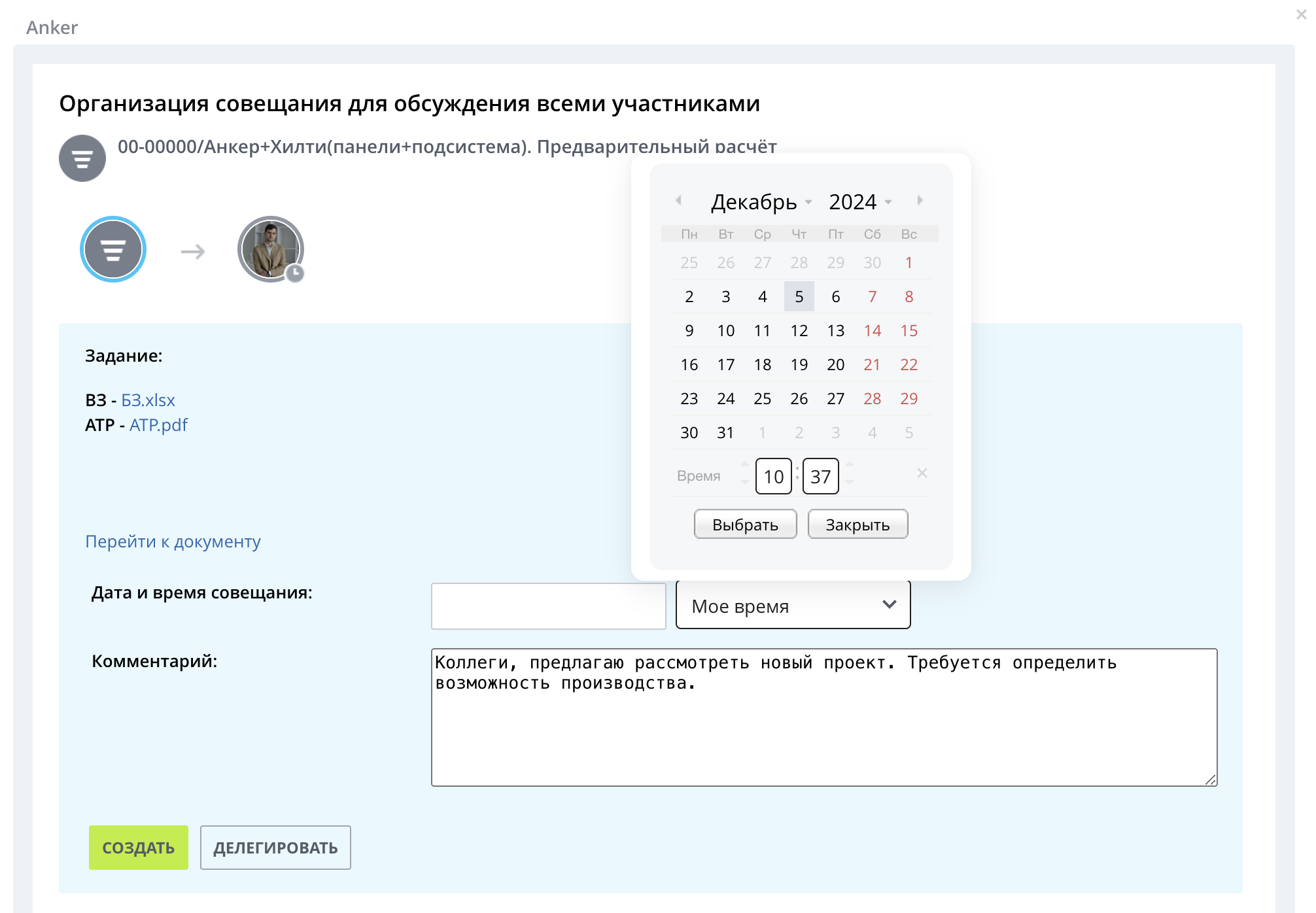
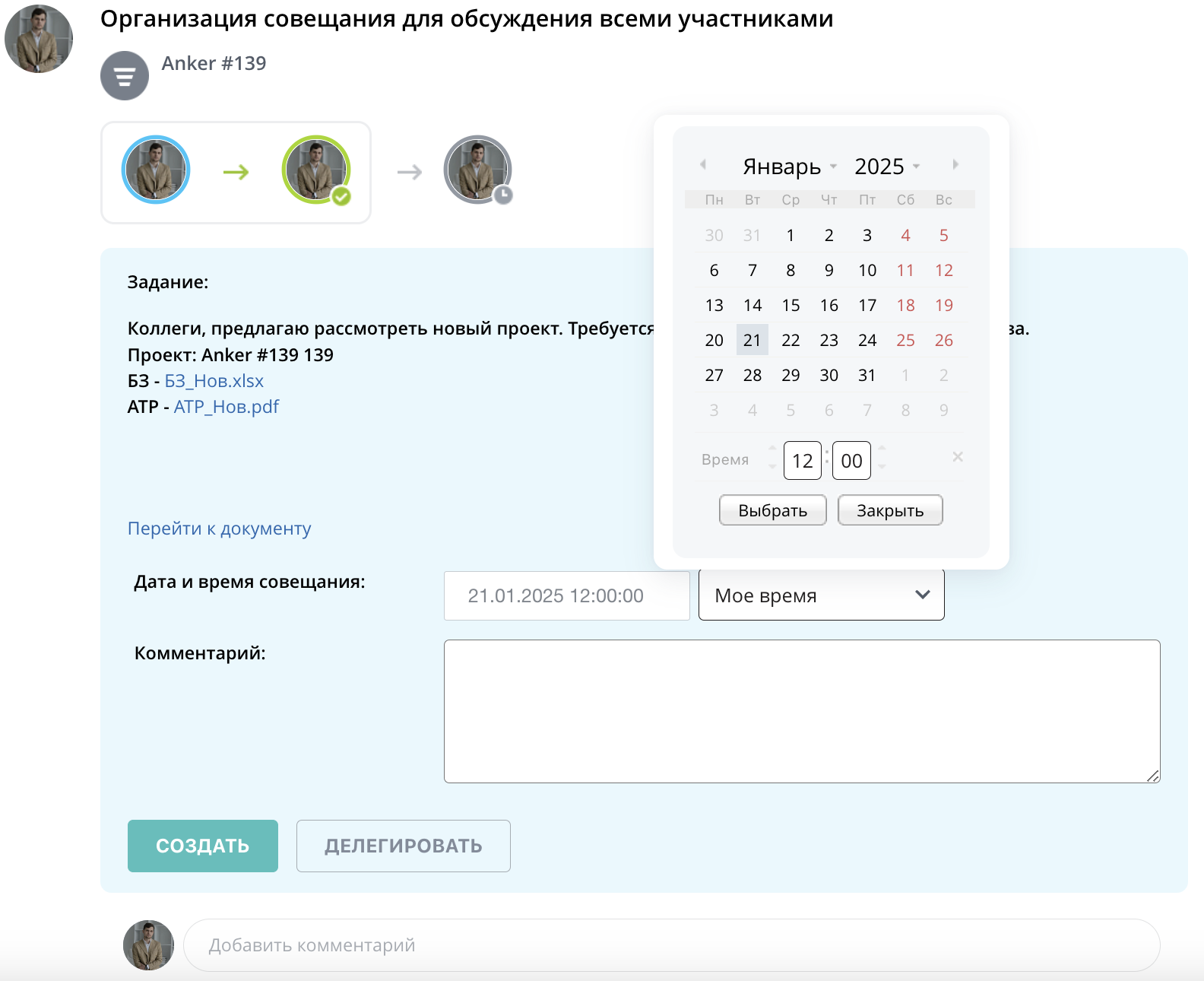
  • МПЗ назначает совещание с участниками процесса для решения по производству нового заказа. Нажимает "Создать".
    Image Removed

    1. Image Added
    2. Выбор действия:
      1. Утвердить документ — процесс продолжается дальше
      2. Отклонить — процесс возвращается на МП WH с комментарием
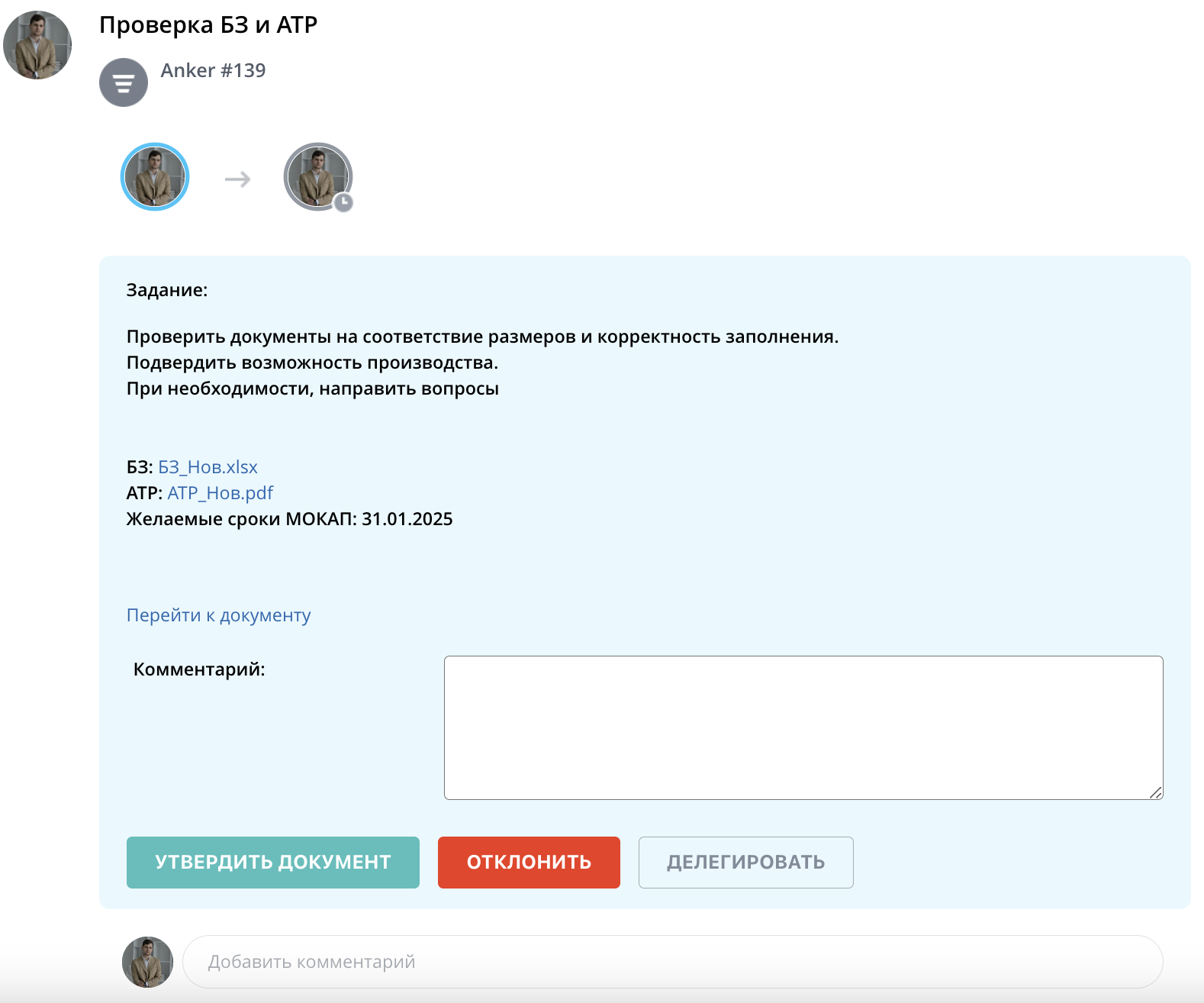
    3. МПЗ проводит входной контроль нового проекта.
      В разделе "Задание" выводится чек-лист—подсказка какие позиции в новом проекте требуется проверить.
    Image RemovedВыбор действия:
  • Утвердить документ — процесс продолжается дальше
  • AnchorУточнение по БЗ и АТР (при необходимости)Уточнение по БЗ и АТР (при необходимости) — процесс возвращается на менеджера проекта WH с комментарием

    Реализация предварительного расчёта

    В разделе соотнесены код интерфейса, бизнес-процесс и логика работы ПО.

    UML

    BPMN

    Код

    1. МПЗ назначает совещание с участниками процесса для решения по производству нового заказа. Нажимает "Создать".
      Image Added

    Действия технического директора

    1. Технический директор получает уведомление на почту, что ему необходимо установить сроки разработки КД и подготовить предварительную спецификацию.
    2. В активных бизнес-процессах он может найти каждую из этих задач.
      Image Added
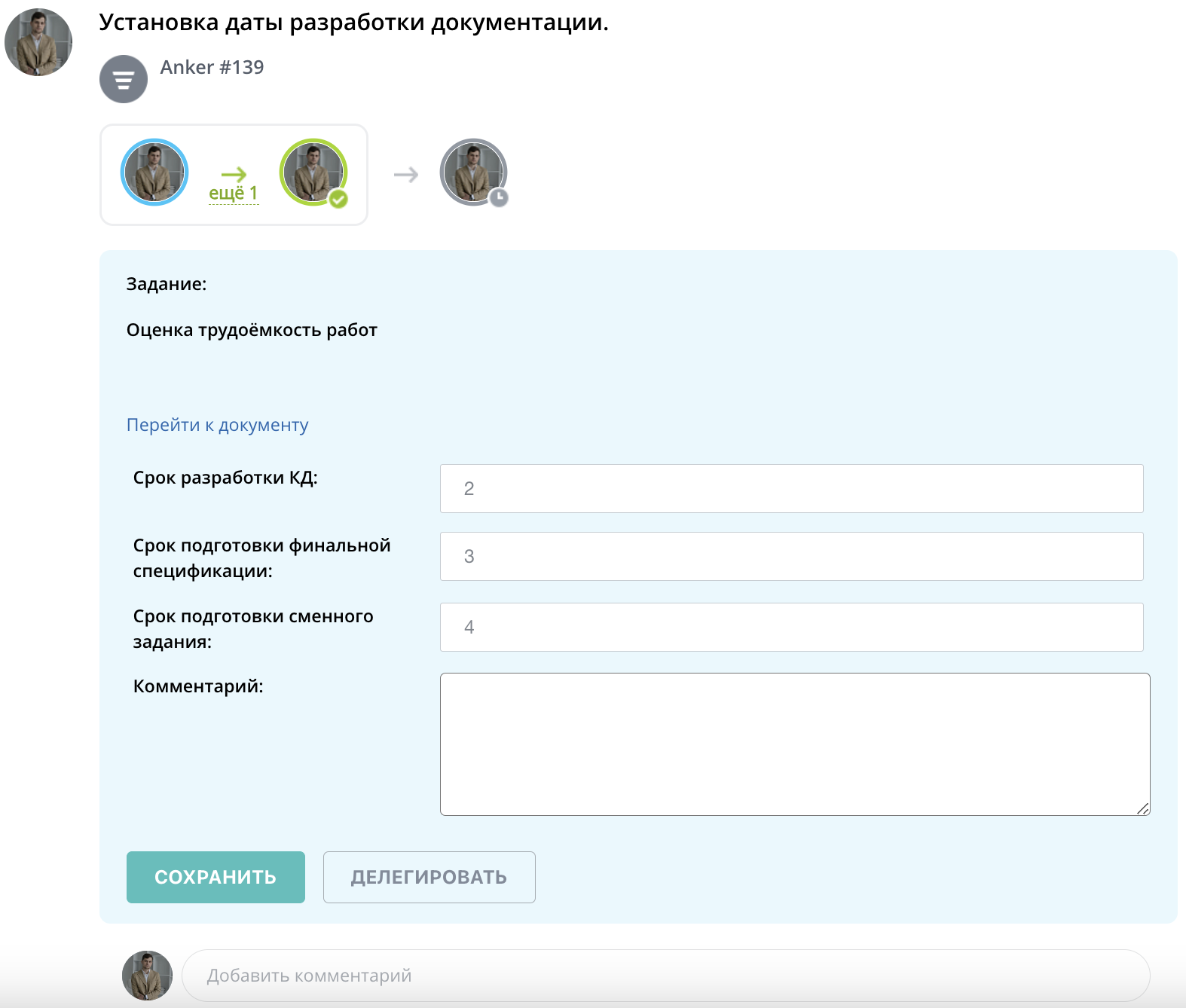
    3. Установка сроков разработки документации
      1. Указывает сроки разработки КД, спецификации и сменного задания. Сроки указываются в рабочих днях.
        Image Added
      2. Нажимает "Сохранить"
      3. Ставится задача РП WH по проверке сроков 
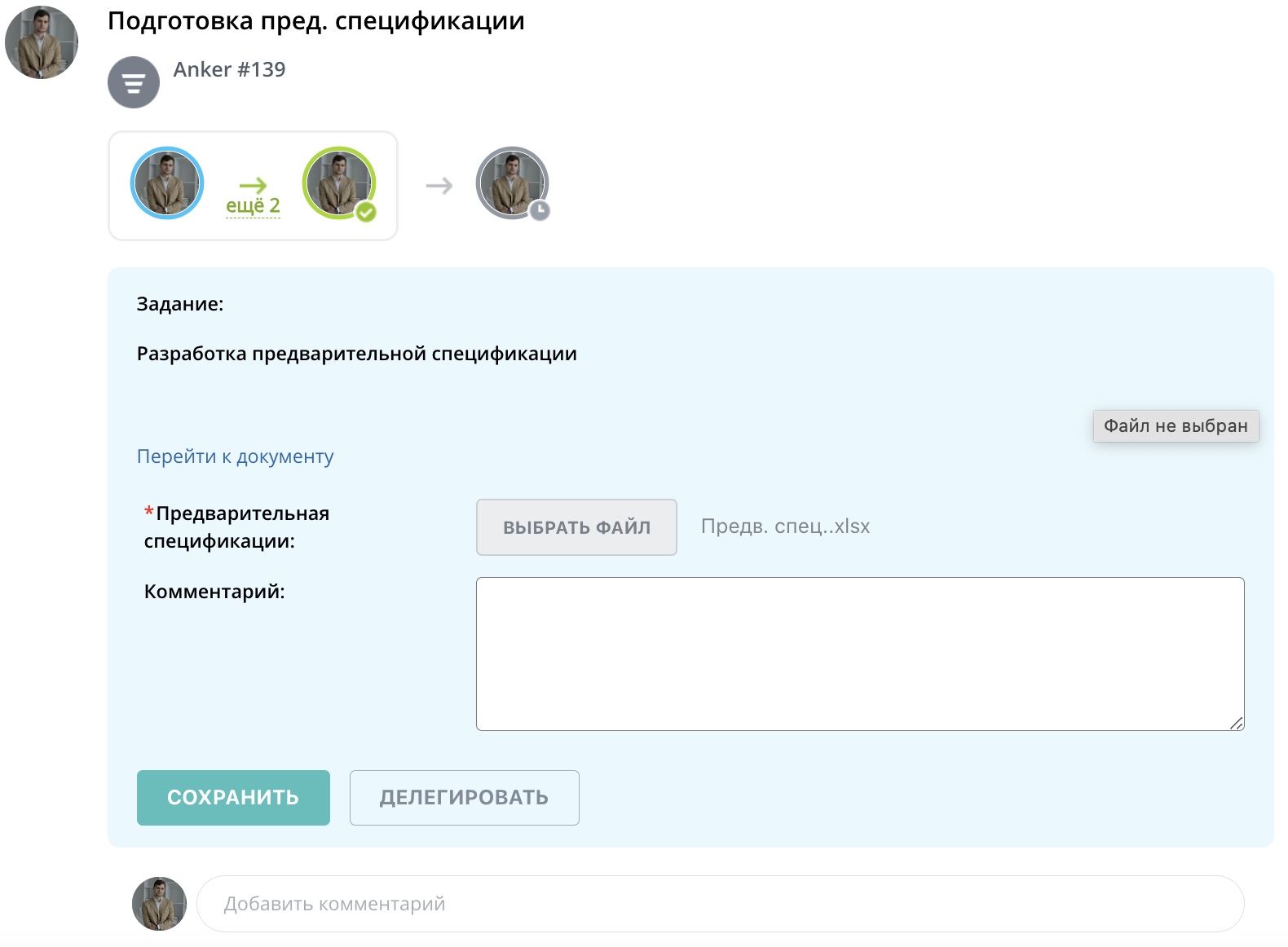
    4. Разработка предварительной спецификации 
      1. Загружает уже разработанную предварительную спецификацию
        Image Added
      2. Нажимает "Сохранить"
      3. Ставится задача отделу закупок. Задача переходит отделу закупок только после того, как согласованы сроки разработки разработки КД, спецификации и сменного задания.

    Действия специалиста отдела закупок

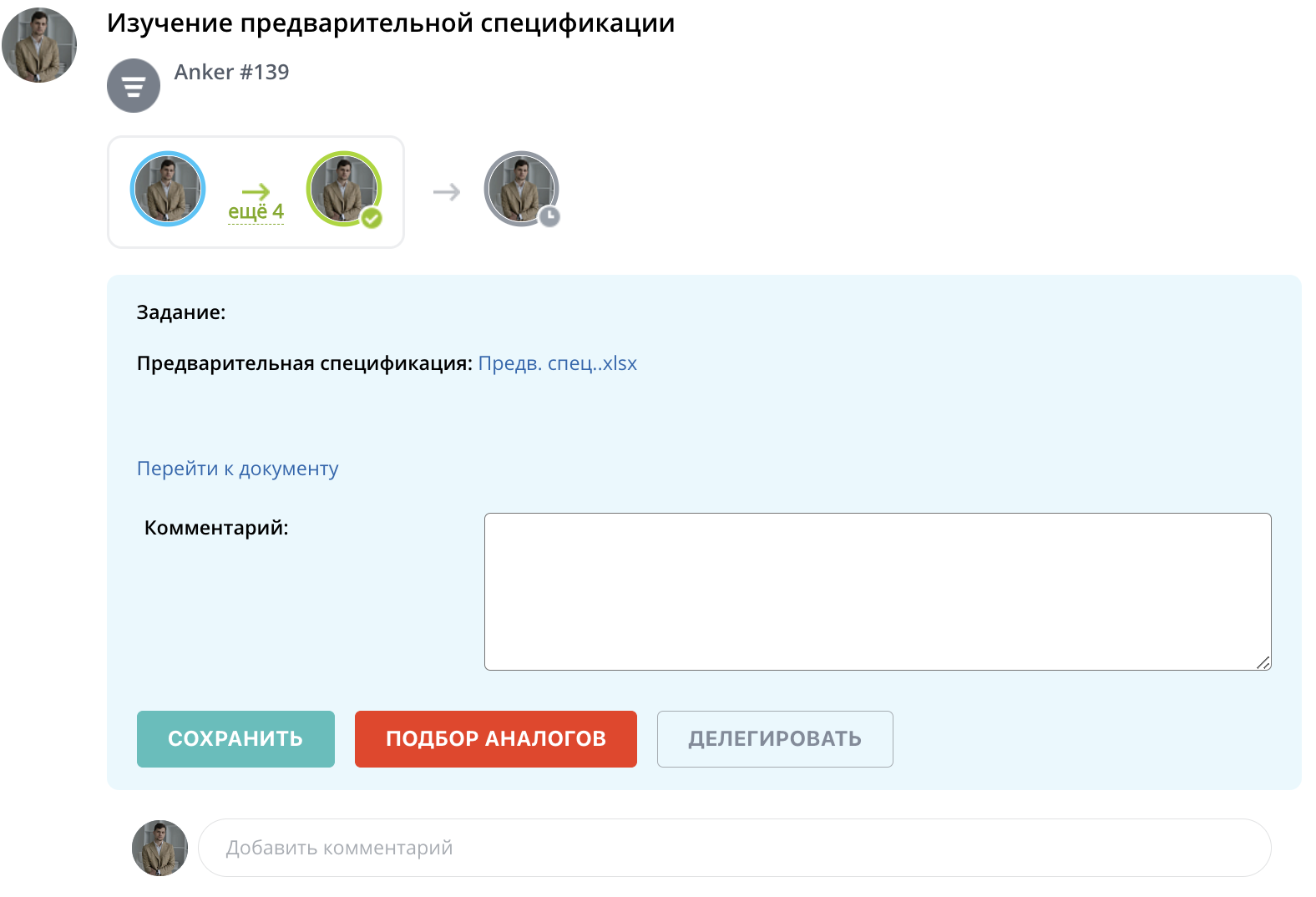
    1. Изучает предварительную спецификацию
    2. Проводит оценку возможности поставки материалов и товаров, указанных в предварительной спецификации
      Image Added
      1. Выбор действия:
        1. Утвердить документ — процесс продолжается дальше.
        2. Отклонить — процесс возвращается на технолога (технического директора) с комментарием о необходимости замены материалов
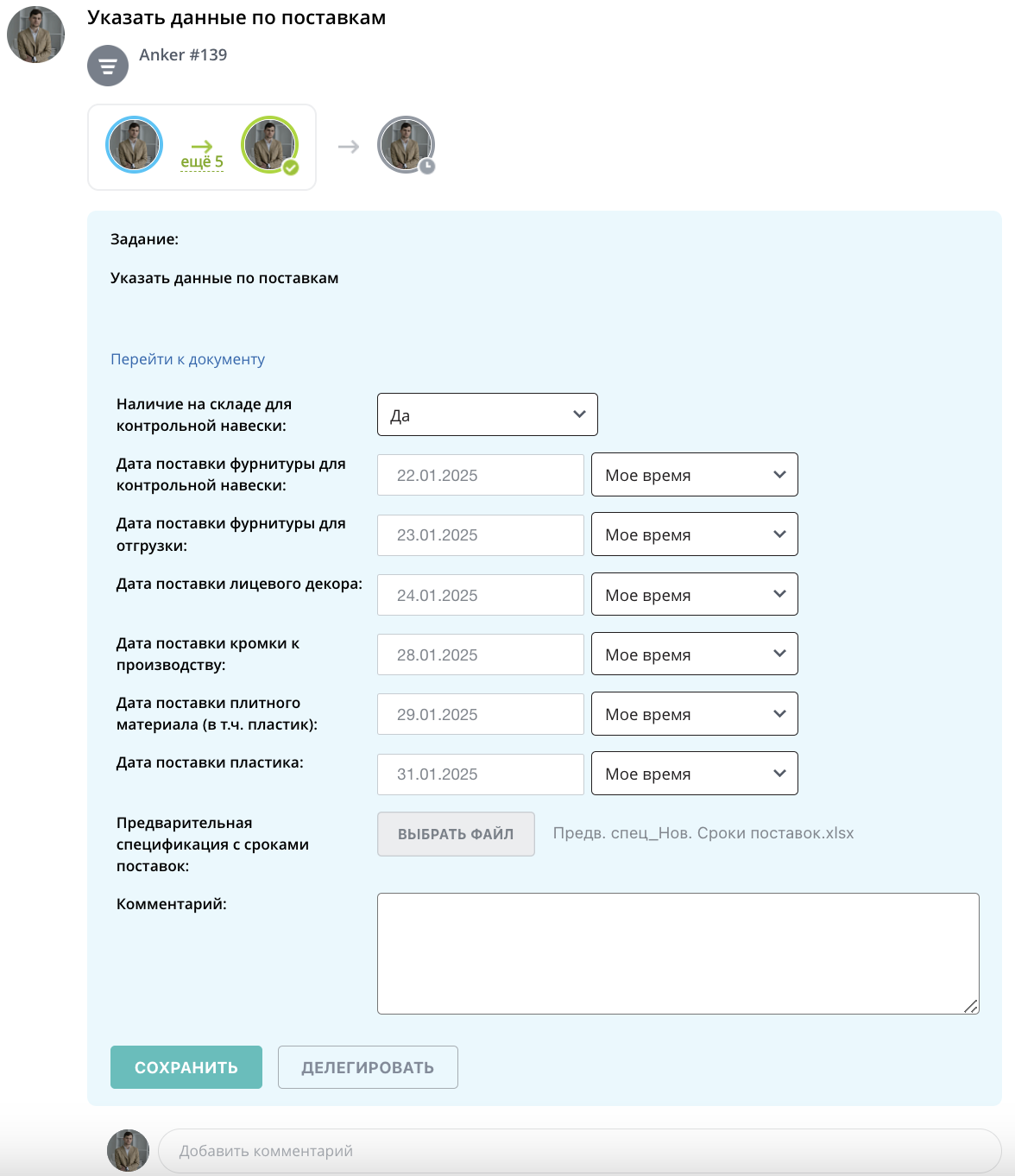
    3. Указывает сроки поставок материалов и товаров, а также наличие на складе завода фурнитуры для контрольной навески.
      Загружает спецификацию с указанными сроками поставки (при необходимости).
      Image Added

    Действия отдела планирования

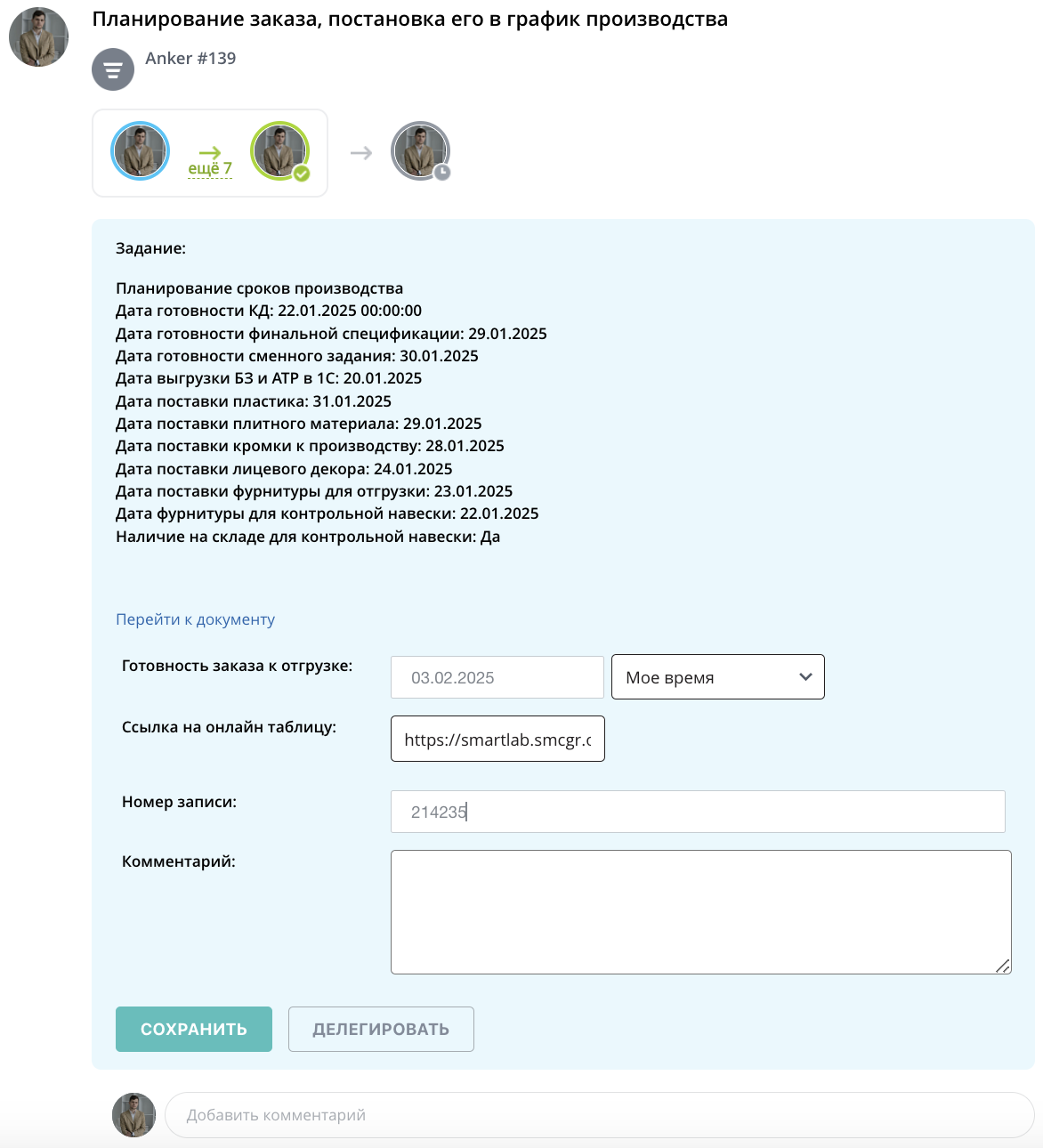
    1. Изучает сроки от других отделов.
    2. Указывает дату, когда продукция по проекту будет готова к отгрузке. Прикрепляет ссылку на онлайн таблицу и номер записи в таблице (номер заказа).
      Image Added
    3. Нажимает "Сохранить"
    4. Срок отправляется РП WH на согласование
    Code Block
    languagexml
    firstline1
    titleСхема процесса
    Code Blocklanguagephpfirstline1titleЗагрузка проектаlinenumberstrue