Оглавление
| Table of Contents |
|---|
...
|
|
Глоссарий
OWA - Outlook Web Access, доступ к почте через браузер
...
Домен\имя пользователя: smart\Ваш_Логин
Пароль: ваш пароль
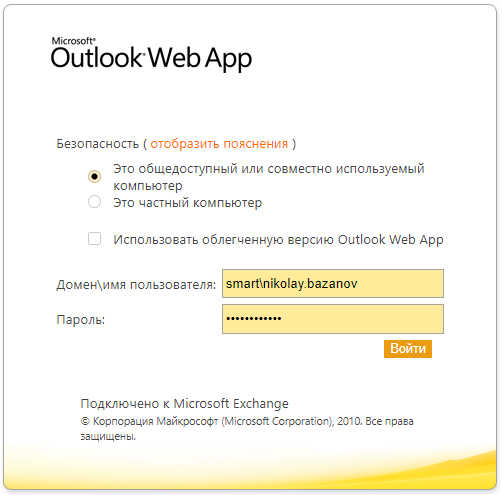
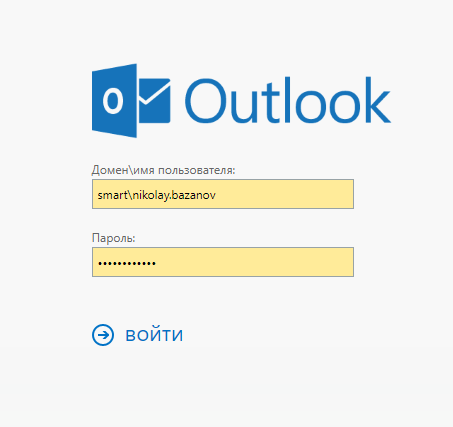
Нажать Войти
4 | При первом входе OWA предложит выбрать язык и часовой пояс
| Warning |
|---|
ВАЖНО: не меняйте часовой пояс, по умолчанию стоит корректный |
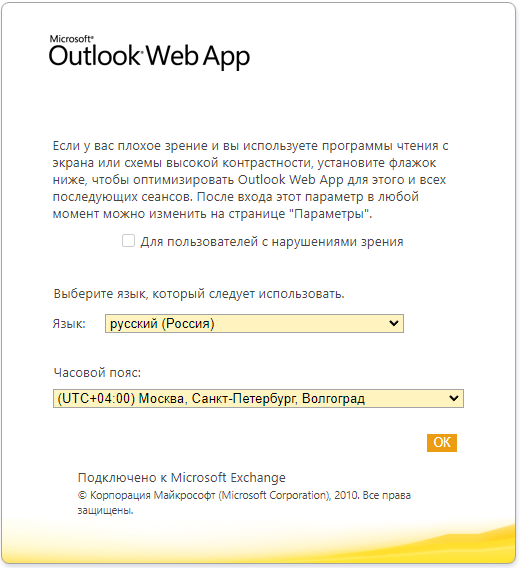
![Вход в корпоративную систему [Wiki ГППЦ]](https://wiki.gppc.ru/_media/office365-mail/snimok_ehkrana_2016-10-03_v_15.29.50.png?w=400&tok=cd2396)
После нажатия ОК вы попадете в интерфейс Почты
...
1 | Общая навигация по ящику
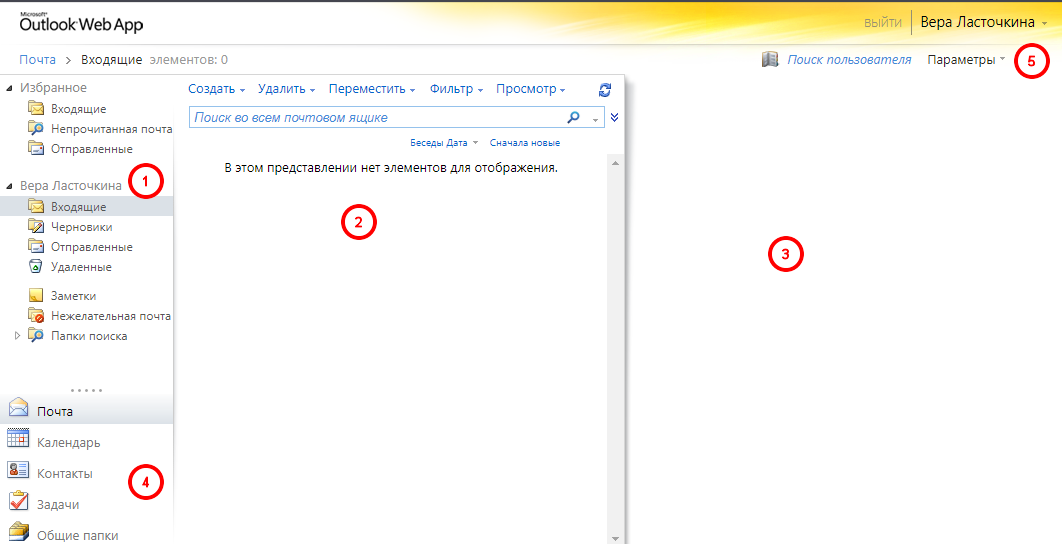
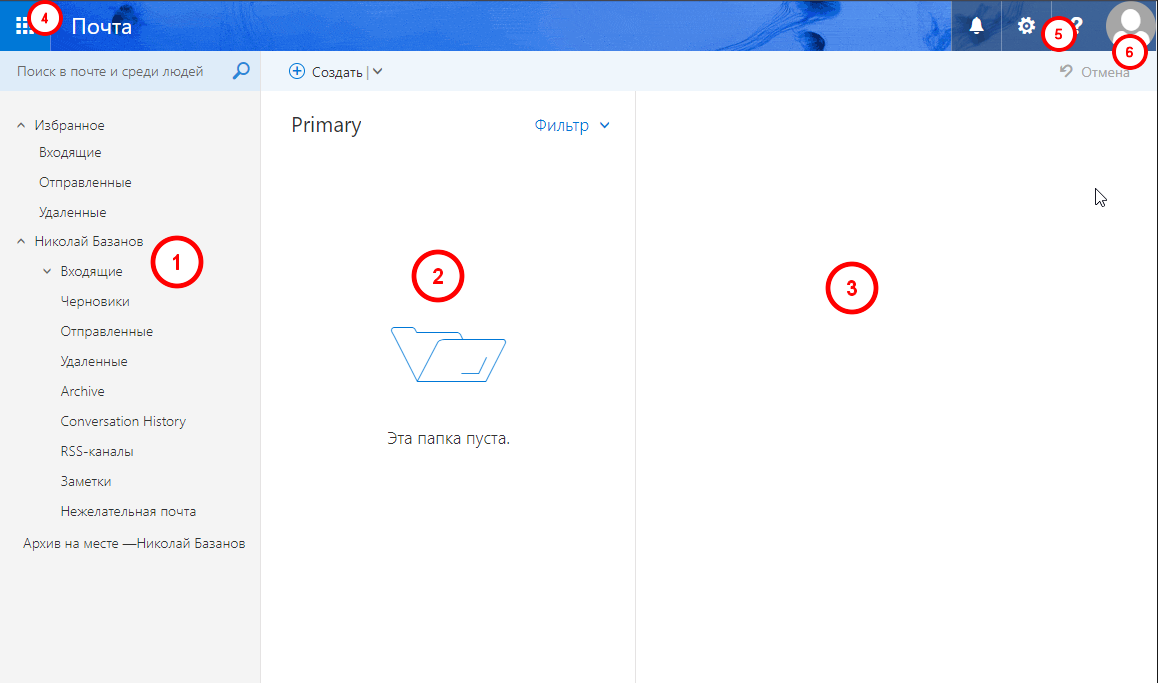
1 - Ваш ящик и структура папок
2 - Список писем
3 - Область чтения
4 - Навигация по Доступ к дополнительным функциям почтового ящика (календарь, задачи)
5 - Доступ к параметрам ящика, настройкам автоматических ответов
6 - Пользовательское меню с возможностями изменения фотографии профиля, открытия дополнительного почтового ящика или произвести выход из системы
Настройка подписи
1 | Параметры Шестеренка → Показать все параметрыПараметры...
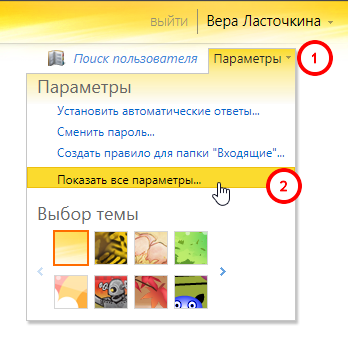
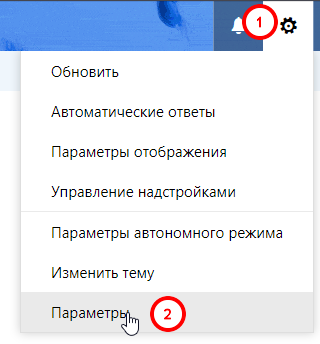
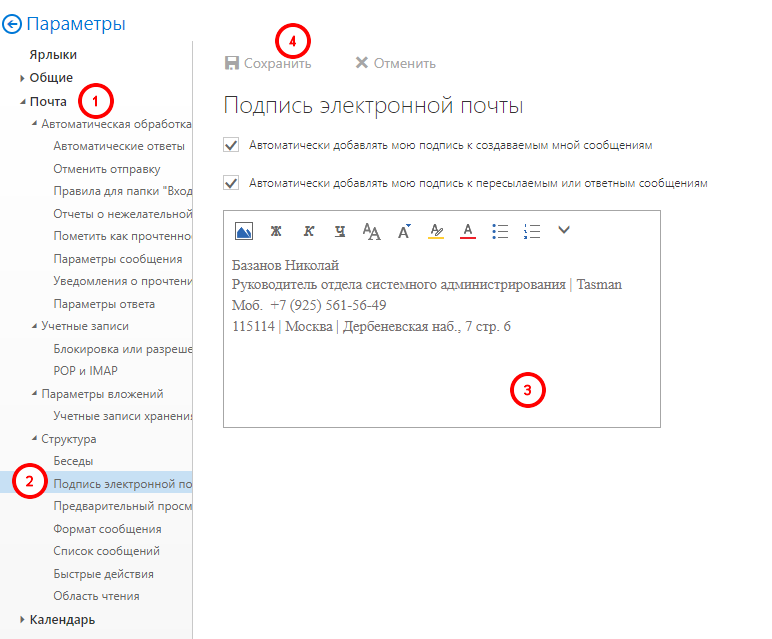
2 | В открывшемся окне выбираем Параметры Почта (1)
...
, далее Структура→ Подпись электронной почты (2), Копируем или создаем вашу подпись в окне (3), по завершении редактирования нажимаем Сохранить (4)
 вписываете вашу подпись и нажимаете Сохранить (3)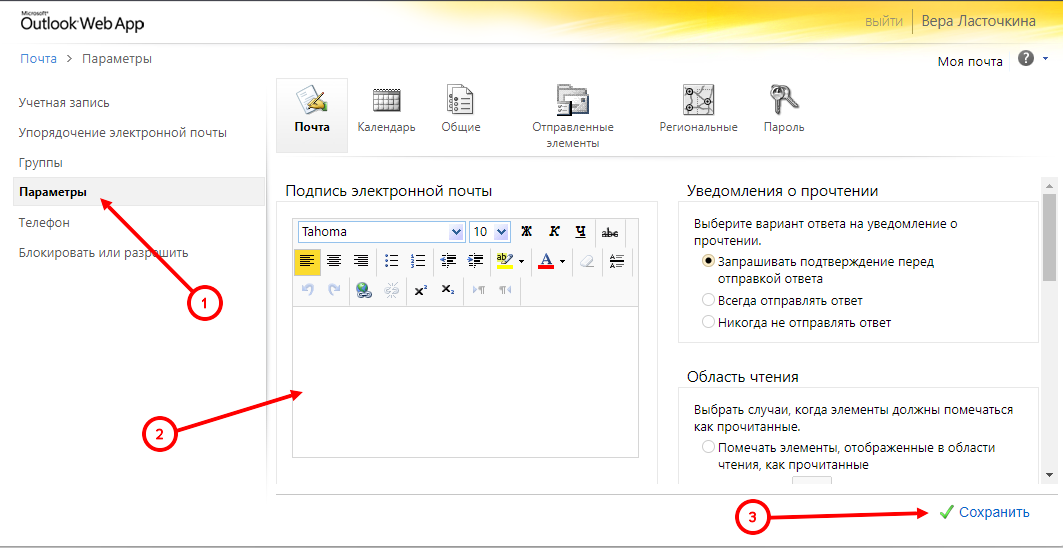
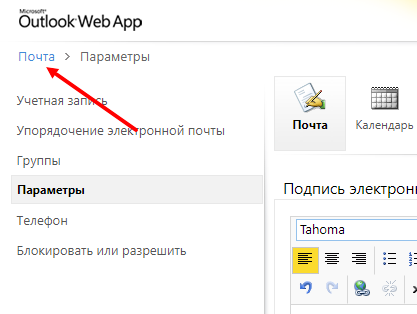
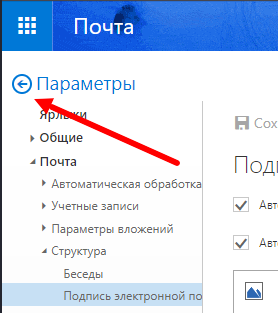
3 | Чтобы вернуться обратно в Почту, необходимо в строке навигации нажать на ПочтаПараметры